Installasjonsguide for Lexi Desktop Command
Lexi Desktop Command er ennå ikke kodesignert. Chrome eller Windows kan derfor vise en advarsel. Følg stegene under og kontroller SHA-256-verdien på nedlastingssiden før installasjon.
Nye versjoner installeres per bruker (uten admin-rettigheter). Har du en tidligere versjon installert for alle brukere, installer LDC på nytt ÉN gang — den gamle kopien fjernes ikke automatisk.
Slik installerer du i 6 steg
Steg 1 — Klikk Last ned
Klikk ZIP (anbefalt) eller EXE (direkte) på nedlastingssiden. Chrome vil starte nedlastingen i bakgrunnen.
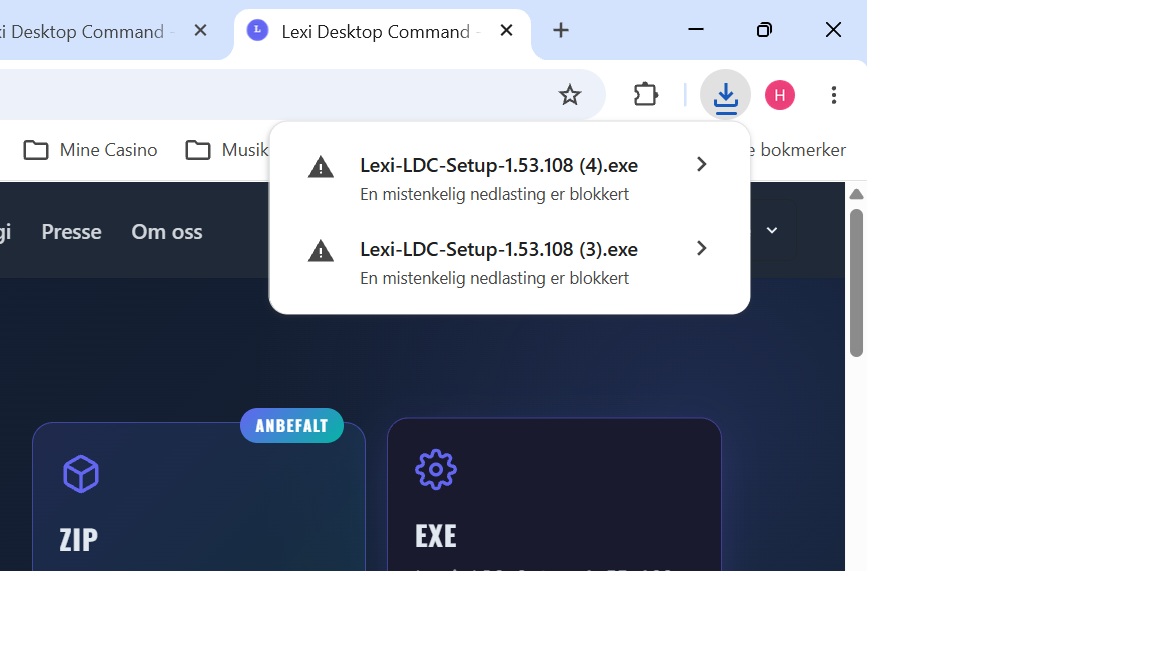
Steg 2 — Chrome blokkerer
Chrome viser et nedlastings-ikon øverst i nettleseren med rød prikk. Klikk på ikonet for å åpne nedlastings-listen. Du vil se filen merket med «En mistenkelig nedlasting er blokkert». Dette er en automatisk advarsel Chrome gir alle nye programfiler — ikke et tegn på at filen er farlig.
Steg 3 — Behold filen likevel
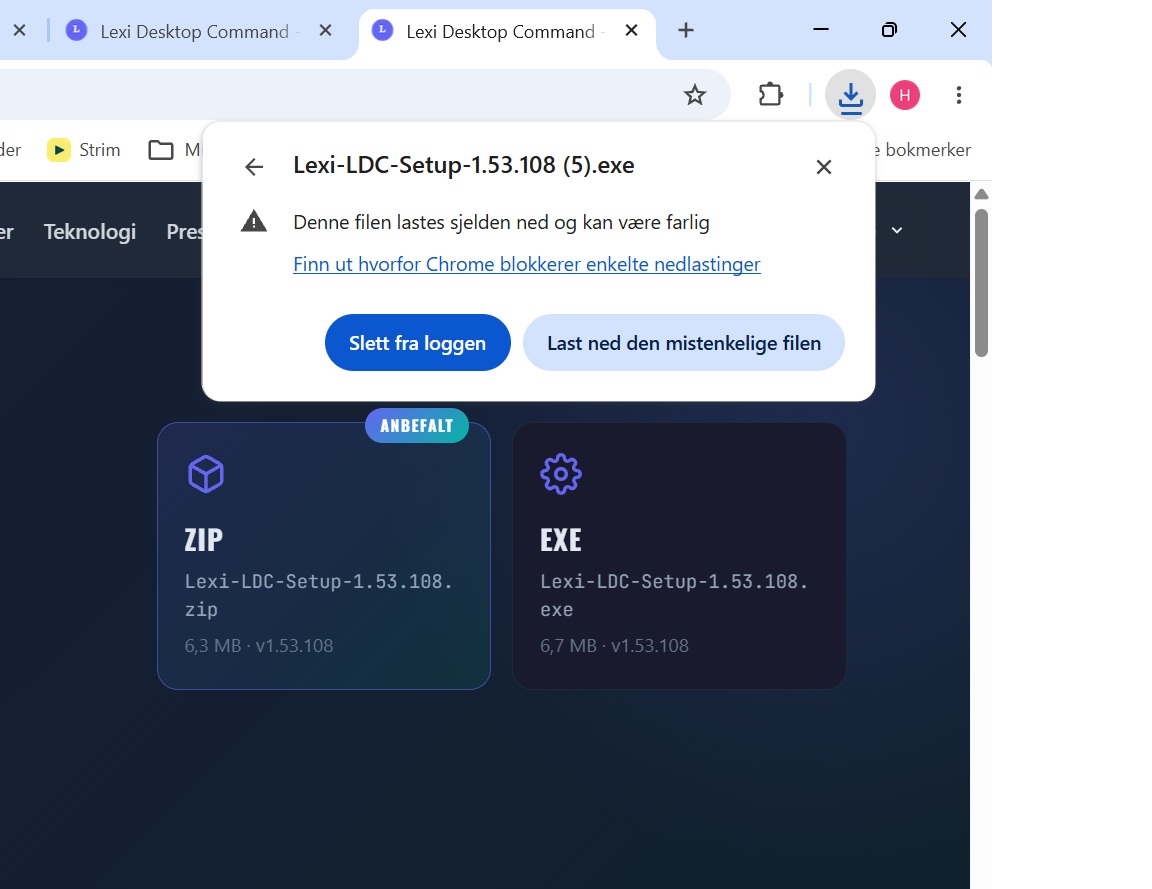
Klikk på pilen til høyre for filnavnet. Et detalj-vindu åpnes med to knapper. Klikk Last ned den mistenkelige filen (den blå knappen til høyre). Chrome lar deg da fullføre nedlastingen.
Steg 4 — Pakk ut (kun ZIP)
Hvis du lastet ned ZIP-versjonen: høyreklikk på Lexi-LDC-Setup-<versjon>.zip → Pakk ut alle. Velg destinasjonsmappe og klikk Pakk ut. Hopp til steg 5 hvis du valgte EXE direkte.
Steg 5 — Fjern Windows-blokkering
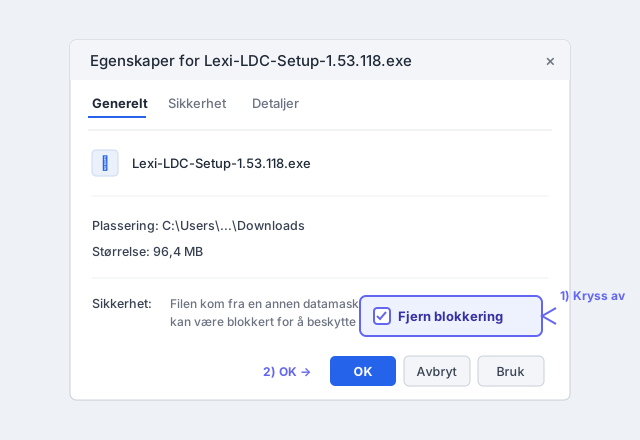
Høyreklikk på Lexi-LDC-Setup-<versjon>.exe → Egenskaper. Hvis du ser teksten «Denne filen kom fra en annen datamaskin…», velg Fjern blokkering og deretter OK. Ellers går du videre til steg 6.
Steg 6 — Installer
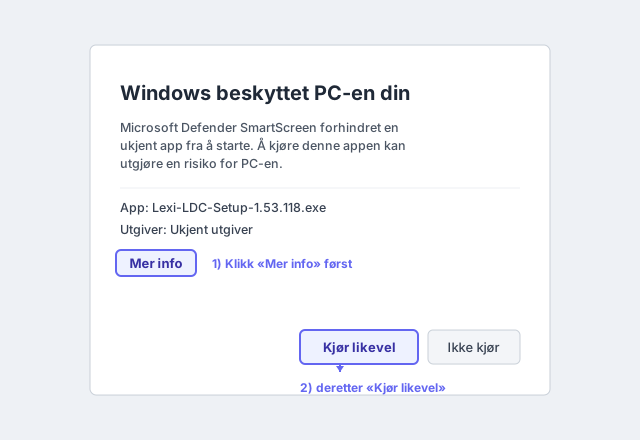
Dobbeltklikk på .exe-en. Hvis Windows SmartScreen kommer opp: klikk Mer info (blå lenke) – deretter Kjør likevel-knappen. Installasjonen starter.
Hvorfor får jeg disse advarslene?
Chrome og Windows advarer mot alle nye programfiler som ikke er «reputation-validert» hos Microsoft. Nye programmer fra mindre kjente utviklere må enten bygge opp denne reputasjonen over tid (krever hundrevis av nedlastinger), eller signeres med et EV Code Signing-sertifikat.
Lexi Desktop Command er trygg å installere — kildekoden vår er gjennomgått og applikasjonen kommuniserer kun med LexiCo sine egne servere.